Поиск работает по ключевым словам и символам — от 3-х символов. Результат поиска показывается автоматически.
Слева от строки поиска можно выбрать категорию и настроить сортировку. При выборе категории будут показаны все курсы этой категории, и вы сможете искать материалы внутри неё.
Если не работает кнопка Скачать
Это связано с действиями браузерных расширений, а именно блокировщиков рекламы. Отключайте блокировщик, когда заходите на сайт с курсами. Или открывайте сайт в режиме инкогнито.
Внимание! После загрузки страницы поиска убедитесь, что появилась надпись о количестве курсов, тогда данные подгрузились и можно начинать искать материалы.
Присоединяйтесь к нашему чату в Telegram, где мы вместе обсуждаем курсы, делимся знаниями и вдохновляем друг друга на новые достижения!
Если материал не найден (ошибка 404) или заблокирован, то попросите обновить ссылку @async_code, сообщив название курса.
Если не нашли нужный материал в поиске — также попросите его у @async_code, это бесплатно. До 7 курсов включительно на одного в день. Обязательно нужно быть подписанным на Telegram-канал.
Внимание! Браузер по умолчанию блокирует сайтам открывать несколько ссылок. А так как на материал может быть несколько ссылок, разрешите сайту открывать их все — переадресацию (рис. 1).
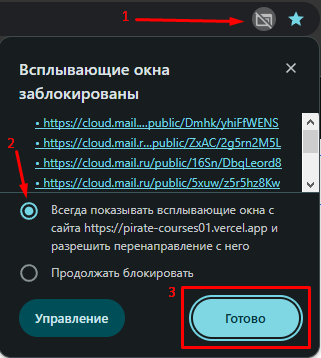
Рис. 1. Разрешаем переадресацию (на примере браузера Google Chrome)
Или можно разрешить сайту переадресацию/всплывающие окна в настройках браузера. Обычно настройки сайтов находятся в разделе «Безопасность» или «Сайты». Найдите пункт переадресации/всплывающих окон и добавьте сайт в список разрешенных.
Новые курсы на сайт добавляются здесь. Подпишитесь на Telegram-канал, чтобы не пропустить пополнения!
Если Вам нравится то, что я делаю, Вы можете поддержать меня через донат. Спасибо за поддержку! 🙏
2202 2050 4046 4114 сбер
А еще принимаю подарки/звезды в Telegram @wwyynnee 🥰
Для начала скачаем программу uTorrent с официального сайта. Загрузите подходящую версию для вашей операционной системы.
Windows |
Mac |
Android |
Linux
Открываем установщик и следуем процессу установки.
Аналоги uTorrent: Transmission и qBittorrent
Скачаем файл с облака Mail на своё устройство, потому что открыть его в браузере невозможно. Сохраняем в любое удобное для нас место и открываем (рис. 2).
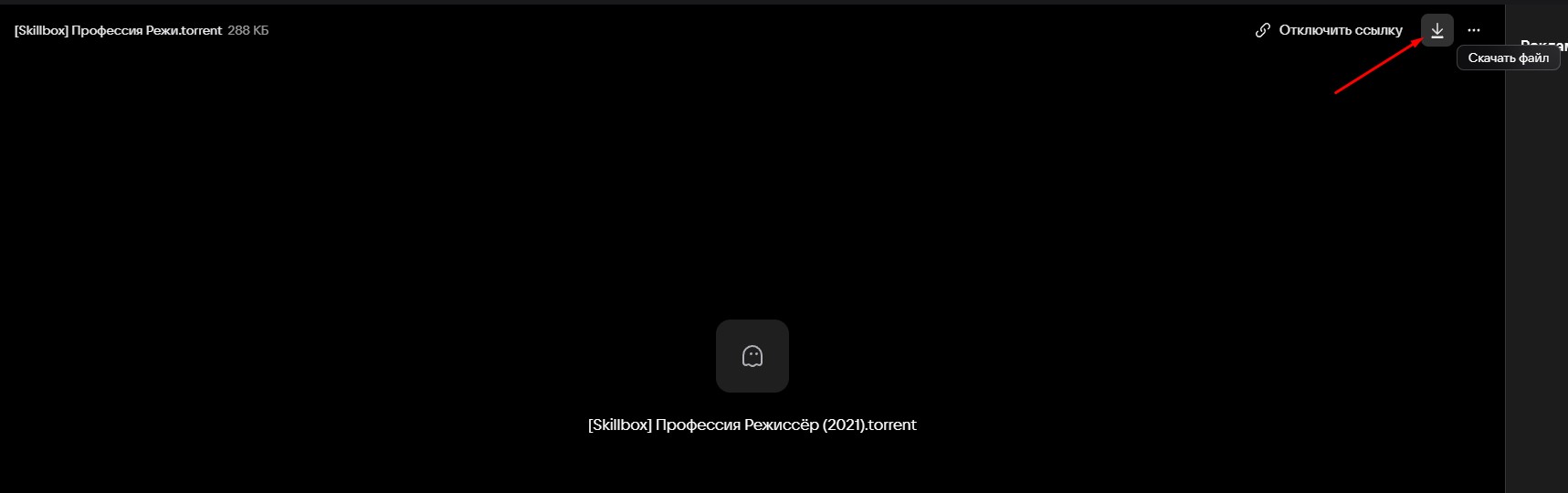
Рис. 2. Скачиваем торрент-файл
Указываем куда мы будем сохранять содержимое торрент-файла, ставим галочку на «Не проверять хеш» и нажимаем ОК (рис. 3).
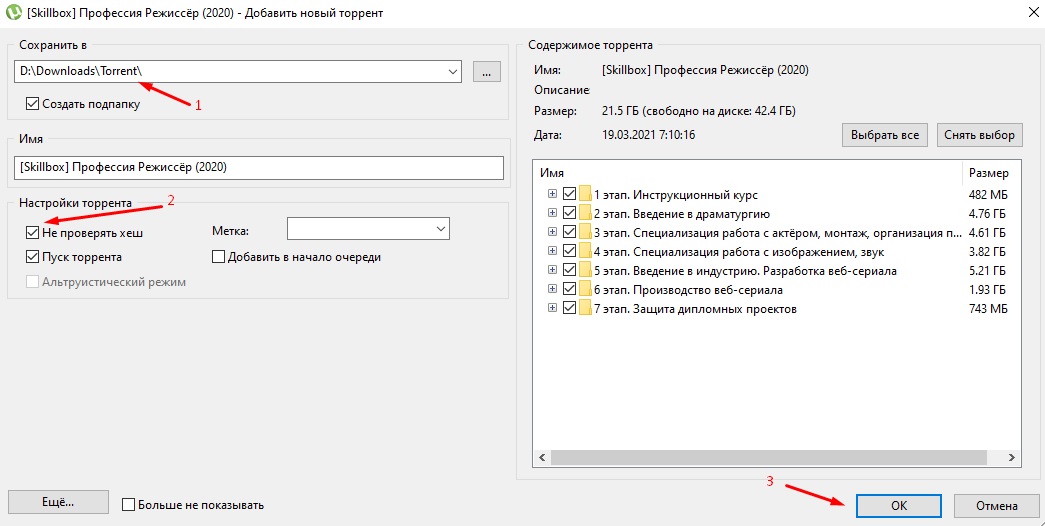
Рис. 3. Загружаем торрент-файл
После добавления торрент-файла, uTorrent начнет процесс загрузки.
Когда загрузка будет завершена, Вы сможете открывать и использовать загруженные файлы.
Внимание! Если торрент-загрузчик не начал установку спустя некоторое время (нет сидов) — попробуйте начать её в 10:00 - 20:00 по МСК, иначе сообщите о проблеме @async_code.
Открываем uTorrent. Выбираем во вкладке Файл -> «Добавить торрент из URL...» или с помощью сочетания клавиш CTRL + U (или Cmd + U на Mac).
У нас открылось окно. Вставляем магнет-ссылку и нажимаем OK (рис. 4).
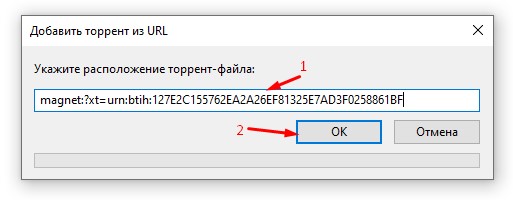
Рис. 4. Вставляем ссылку
После чего у нас откроется окно установки торрента. Также указываем куда мы будем сохранять содержимое, ставим галочку на «Не проверять хеш» и нажимаем ОК.
Скачиваем архив(ы) с облака (рис. 5).
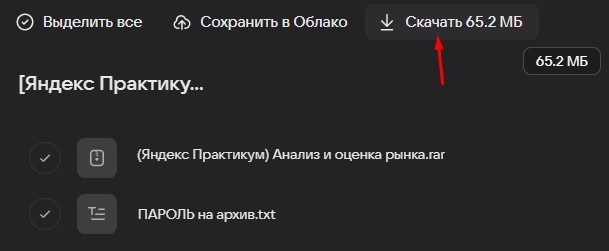
Рис. 5. Скачиваем курс
У нас скачался архив .zip с курсом. Чтобы его распаковать, нужно нажать по нему правой кнопкой мыши и выбрать «Извлечь в текущую папку» (рис. 6).
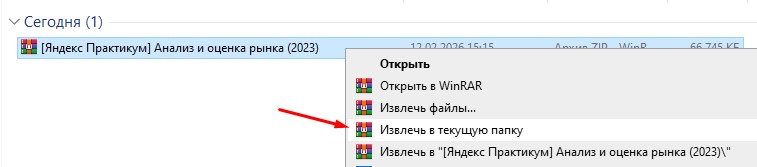
Рис. 6. Распаковываем курс
У нас появилась папка с курсом. Переходим по ней. Нажимаем правую кнопку мыши по архиву и также выбираем «Извлечь в текущую папку».
В нашем случае архив запаролен и у нас открывается окно ввода пароля. В папке есть файл с паролем, открываем его, копируем пароль. Вставляем скопированный пароль и нажимаем ОК (рис. 7).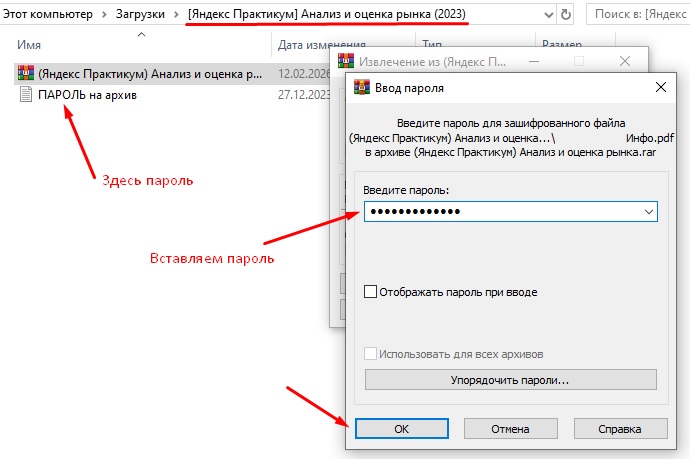
Рис. 7. Вводим пароль и распаковываем курс
Внимание! Пароль к архиву всегда находится в файле (.txt, word) в облаке или в названии курса в круглых скобках (Пароль: *****).
WinRaR начнет процесс распаковки.
Когда распаковка будет завершена, Вы сможете открывать и использовать файлы. Архивы после распаковки можно удалить.
Архив нерабочий. Что делать?
В 99% случаях архив и пароль к нему рабочий, а ошибка связана с неправильной распаковкой.
Если при распаковке появляется ошибка о неправильном пароле, то убедитесь, что Вы не скопировали лишний пробел или другие символы. Попробуйте ввести пароль, напечатав его вручную. Если ошибка в программе, то убедись, что у Вас установлена последняя версия архиватора или установите другой архиватор.
Часто бывает, что при обрыве связи архив может не докачаться, что также будет выдавать ошибку при попытке распаковки. В таком случае необходимо скачать архив заново.
Части многотомного архива выглядят таким образом «Название курса.part1.rar», «Название курса.part2.rar» или «Название курса.zip.001», «Название курса.zip.002» и т.д. Т.е у всех частей должны быть порядковые номера, заданные в любом формате.
Внимание! При распаковке многотомного архива, все части должны быть скачаны и находиться в одной папке.
Нажимаем правой кнопкой мыши по главной части (имеет первый номер) и выбираем «Извлечь в текущую папку». Все остальные части архива распакуются автоматически.
Если не получается распаковать, то попробуйте выделить все части архива. После этого нажать правой кнопкой мыши на выделенные архивы и выбрать «Извлечь в текущую папку».
Устанавливаем VPN-расширение для браузера Browsec VPN или воспользуйтесь нашим VPN
Для максимальной скорости загрузки попробуйте следующие действия:
Можно использовать анонимные браузеры, которые также обходят блокировку: